
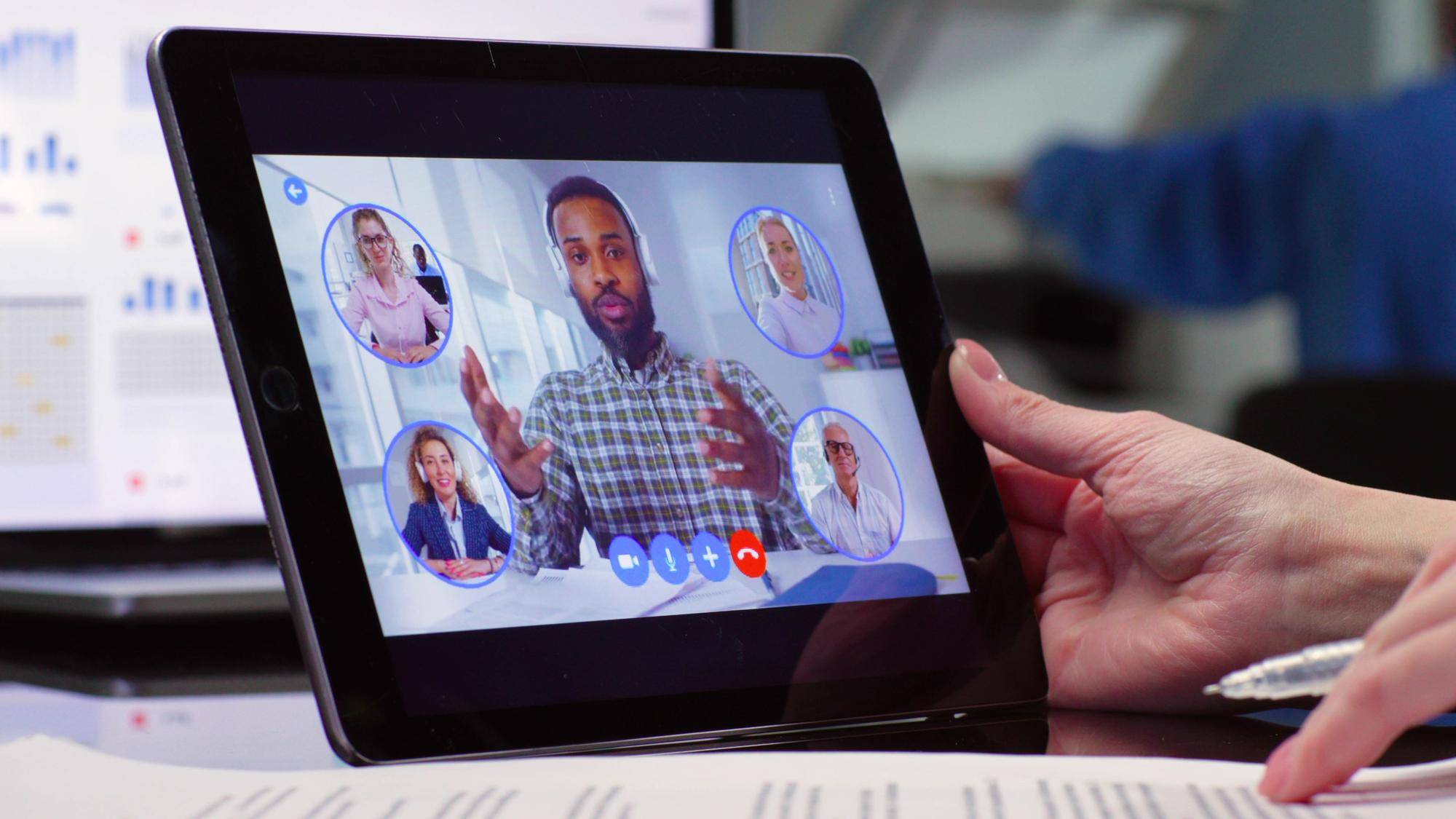
Jak używać aplikacji Zoom aby sprawnie prowadzić spotkania

Jak używać aplikacji Zoom aby sprawnie prowadzić spotkania w praktyce sprowadza się do opanowania roli gospodarza, konfiguracji zabezpieczeń i świadomego korzystania z podstawowych narzędzi interfejsu. Zoom udostępnia hostowi pełną kontrolę nad uczestnikami, mikrofonami, kamerami, czatem, udostępnianiem ekranu i bezpieczeństwem spotkania [1], a pasek sterowania dostarcza funkcje audio, wideo i czatu zależnie od roli oraz ustawień konta [2]. Najważniejsze zabezpieczenia obejmują hasło, poczekalnię i wymóg uwierzytelnienia, które możesz stosować pojedynczo lub łączyć dla wyższego poziomu ochrony [3][4].
Jak przygotować i zaplanować spotkanie w aplikacji Zoom?
Ustal jasny cel oraz rezultat, a następnie dopasuj format i listę uczestników do zakresu tematu. Przy planowaniu w Zoom zdecyduj o konfiguracji bezpieczeństwa: włącz hasło, poczekalnię lub wymóg uwierzytelnienia, ponieważ platforma umożliwia zabezpieczenie spotkania co najmniej jedną z tych metod [3][4].
Włącz hasło na poziomie konkretnego spotkania lub wymuś je na poziomie użytkownika, grupy albo całego konta, co ułatwia zachowanie spójnej polityki bezpieczeństwa w organizacji [5]. Pamiętaj, że Zoom wprowadził wymóg stosowania hasła lub poczekalni w określonych typach kont, w tym Pro i Business, co podkreśla wagę właściwej konfiguracji dostępu [5].
Jeśli spodziewasz się większej liczby uczestników lub potrzebujesz wsparcia moderacyjnego, wyznacz współgospodarza. Host może delegować część uprawnień co-hostowi, na przykład obsługę uczestników lub poczekalni, co usprawnia przebieg spotkania [1].
Jak włączyć i skonfigurować zabezpieczenia spotkania?
Najpierw zdecyduj, czy główną barierą wejścia będzie hasło, poczekalnia czy uwierzytelnienie użytkowników. Zoom rekomenduje co najmniej jedno z tych rozwiązań, a ich łączenie dodatkowo podnosi poziom kontroli nad dostępem [3][4].
Skonfiguruj hasło: możesz ustawić je dla pojedynczego wydarzenia albo wymusić na poziomie użytkownika, grupy bądź całego konta, żeby zapewnić jednolite standardy dla wszystkich spotkań [5]. Informacja o wcześniejszym obowiązku stosowania hasła lub poczekalni dla wybranych planów kont potwierdza, że ochrona dostępu jest elementem podstawowej higieny pracy w Zoom [5].
Aktywuj poczekalnię, aby zatrzymać uczestników przed wejściem do pokoju. Waiting Room pozwala wpuszczać osoby pojedynczo lub jednym kliknięciem wprowadzić wszystkich, co daje hostowi granularną kontrolę nad momentem dołączenia i porządkiem na starcie [3][6].
Dodaj wymóg uwierzytelnienia, jeżeli musisz ograniczyć dostęp do określonej grupy kont. Ta opcja wzmacnia weryfikację uczestników i w połączeniu z hasłem lub poczekalnią tworzy wielowarstwową ochronę spotkania [4].
W trakcie wydarzenia korzystaj z panelu Bezpieczeństwo: możesz na bieżąco zarządzać dostępem, a także stosować działania ograniczające aktywność w razie incydentów. Te funkcje są częścią zestawu narzędzi hosta i stanowią ważny element bezpiecznego prowadzenia rozmów [4][1].
Jak przydzielić role hosta i współgospodarza?
Host odpowiada za kluczowe elementy prowadzenia spotkania: kontroluje uczestników, mikrofony, kamery, czat, udostępnianie ekranu oraz ustawienia bezpieczeństwa. To centralna rola organizacyjna, bez której trudno utrzymać porządek i rytm rozmowy [1].
Co-host otrzymuje od hosta część uprawnień i może przejąć bieżącą obsługę uczestników lub poczekalni, co odciąża prowadzącego i zapewnia płynność moderacji przy większej liczbie osób [1].
Jeśli musisz przejąć uprawnienia prowadzącego, użyj Host Key. To sześciocyfrowy kod PIN służący do natychmiastowego uzyskania roli hosta w trwającym spotkaniu, co bywa kluczowe w sytuacjach awaryjnych [7].
Jak rozpocząć spotkanie i zarządzać dostępem w poczekalni?
Przed wprowadzeniem uczestników do pokoju potwierdź, że dźwięk i obraz działają poprawnie oraz że wszystkie potrzebne materiały są gotowe. Następnie zweryfikuj osoby czekające w poczekalni, wpuszczając je pojedynczo lub zbiorczo zgodnie z porządkiem obrad i planem rozmowy [3][6].
Na początku udziel krótkiej informacji o zasadach spotkania: miejsce na pytania, kanał na linki i dokumenty, momenty na dyskusję. Takie wprowadzenie ułatwia utrzymanie tempa i pozwala w pełni wykorzystać możliwości kontroli oferowane przez rolę hosta i co-hosta [1].
Jak kontrolować mikrofon, kamerę, czat i udostępnianie ekranu?
Podstawowy pasek sterowania w Zoom zawiera co najmniej funkcje mikrofonu, kamery i czatu. Dostępność poszczególnych opcji zależy od roli użytkownika i konfiguracji konta, co oznacza, że host i co-host mają szersze uprawnienia niż pozostali uczestnicy [2].
W trakcie rozmowy zarządzaj dźwiękiem i obrazem, by ograniczyć zakłócenia oraz utrzymać uwagę na temacie. Host może wyciszać uczestników, sterować udostępnianiem ekranu i korygować ustawienia bezpieczeństwa, aby zagwarantować płynność przebiegu i zgodność z celem spotkania [1][2].
Korzystaj z czatu jako kanału do zadawania pytań, przekazywania krótkich komunikatów i dystrybucji materiałów. To narzędzie współpracuje z pozostałymi elementami interfejsu i wspiera zachowanie porządku przy jednoczesnym podtrzymaniu interakcji [2].
Jak moderować dyskusję i utrzymać porządek?
Przydzielaj głos konkretnym osobom i egzekwuj zasady wypowiedzi, wykorzystując uprawnienia hosta lub co-hosta do zarządzania mikrofonami, kamerami i kolejnością zabierania głosu. Taki tryb pracy pozwala iść zgodnie z agendą i minimalizować dygresje [1].
Monitoruj listę uczestników i poczekalnię, by szybko reagować na spóźnionych gości i kwestie techniczne. Waiting Room daje możliwość bezpiecznego filtrowania dostępu przez cały czas trwania rozmowy, co wzmacnia kontrolę nad przebiegiem wydarzenia [3][6].
W przypadku niepożądanych zachowań skorzystaj z funkcji bezpieczeństwa dostępnych podczas spotkania. Host może ograniczać aktywność uczestników oraz stosować działania porządkowe, aby przywrócić właściwe warunki współpracy [4][1].
Jak zakończyć spotkanie i wdrożyć ustalenia?
Na koniec jasno podsumuj decyzje i działania, przypisz odpowiedzialności oraz terminy i poinformuj o następnych krokach. Jeżeli polityka organizacji tego wymaga, zakończ spotkanie dla wszystkich z poziomu roli gospodarza, co domyka proces i ogranicza niepotrzebne obciążenie czasowe zespołu [1].
Po zakończeniu prześlij uczestnikom materiały i najważniejsze ustalenia. Weryfikacja efektywności pod kątem celu i formatu pomaga optymalizować przyszłe wydarzenia oraz lepiej wykorzystywać narzędzia Zoom, w tym funkcje bezpieczeństwa i panel sterowania [4][1][2].
Dlaczego świadomość funkcji interfejsu i bezpieczeństwa w Zoom decyduje o jakości spotkań?
Zoom łączy narzędzia zarządzania uczestnikami z kontrolą audio, wideo, czatu i udostępniania ekranu w jednym miejscu, co daje gospodarzowi pełny wpływ na proces i wynik rozmowy [1][2]. Skuteczne wykorzystanie hasła, poczekalni i uwierzytelnienia wzmacnia ochronę dostępu i zapobiega zakłóceniom, które dezorganizują przebieg dyskusji [3][5][4][6].
Kierunek rozwoju środowiska Zoom Workplace obejmuje dalszą automatyzację pracy, integrację narzędzi współpracy i rozwijanie funkcji AI. Szczegółowe parametry i możliwości wymagają każdorazowo aktualnej weryfikacji w materiałach producenta, co pozwala bezpiecznie wdrażać nowości bez ryzyka naruszenia wypracowanych standardów.
Co zrobić teraz, aby od razu sprawniej prowadzić spotkania w aplikacji Zoom?
Ustaw hasło oraz poczekalnię i zweryfikuj wymogi uwierzytelnienia na koncie, aby zapewnić odpowiednie bariery dostępu przed kolejnym wydarzeniem [3][5][4][6]. Przejrzyj uprawnienia hosta i współgospodarza oraz przygotuj Host Key na wypadek potrzeby przejęcia prowadzenia w trakcie rozmowy [1][7]. Sprawdź pasek sterowania i rolę użytkownika, aby mieć pewność, że mikrofon, kamera, czat i udostępnianie ekranu są pod Twoją kontrolą od pierwszej minuty [2].
Stosując powyższe kroki, wykorzystasz możliwości aplikacji Zoom w taki sposób, aby konsekwentnie sprawnie prowadzić spotkania, utrzymać porządek dyskusji i chronić dostęp bez zbędnych przestojów [3][5][4][1][6][2].
Bibliografia
- https://support.zoom.com/hc/en/article?id=zm_kb&sysparm_article=KB0065164
- https://support.zoom.com/hc/en/article?id=zm_kb&sysparm_article=KB0063582
- https://support.zoom.com/hc/en/article?id=zm_kb&sysparm_article=KB0061300
- https://support.zoom.com/hc/en/article?id=zm_kb&sysparm_article=KB0059862
- https://support.zoom.com/hc/en/article?id=zm_kb&sysparm_article=KB0063160
- https://support.zoom.com/hc/en/article?id=zm_kb&sysparm_article=KB0067470
- https://support.zoom.com/hc/en/article?id=zm_kb&sysparm_article=KB0067063
Centrum-Edukacyjne.pl to nowy portal tworzony przez pasjonatów edukacji, języków obcych i technologii. Publikujemy rzetelne poradniki, praktyczne wskazówki i inspirujące materiały dla osób w każdym wieku – od uczniów po dorosłych. Naszym celem jest wspieranie rozwoju kompetencji językowych, cyfrowych oraz edukacyjnych i motywowanie do stałego poszerzania wiedzy. Zapraszamy do śledzenia naszych publikacji!